
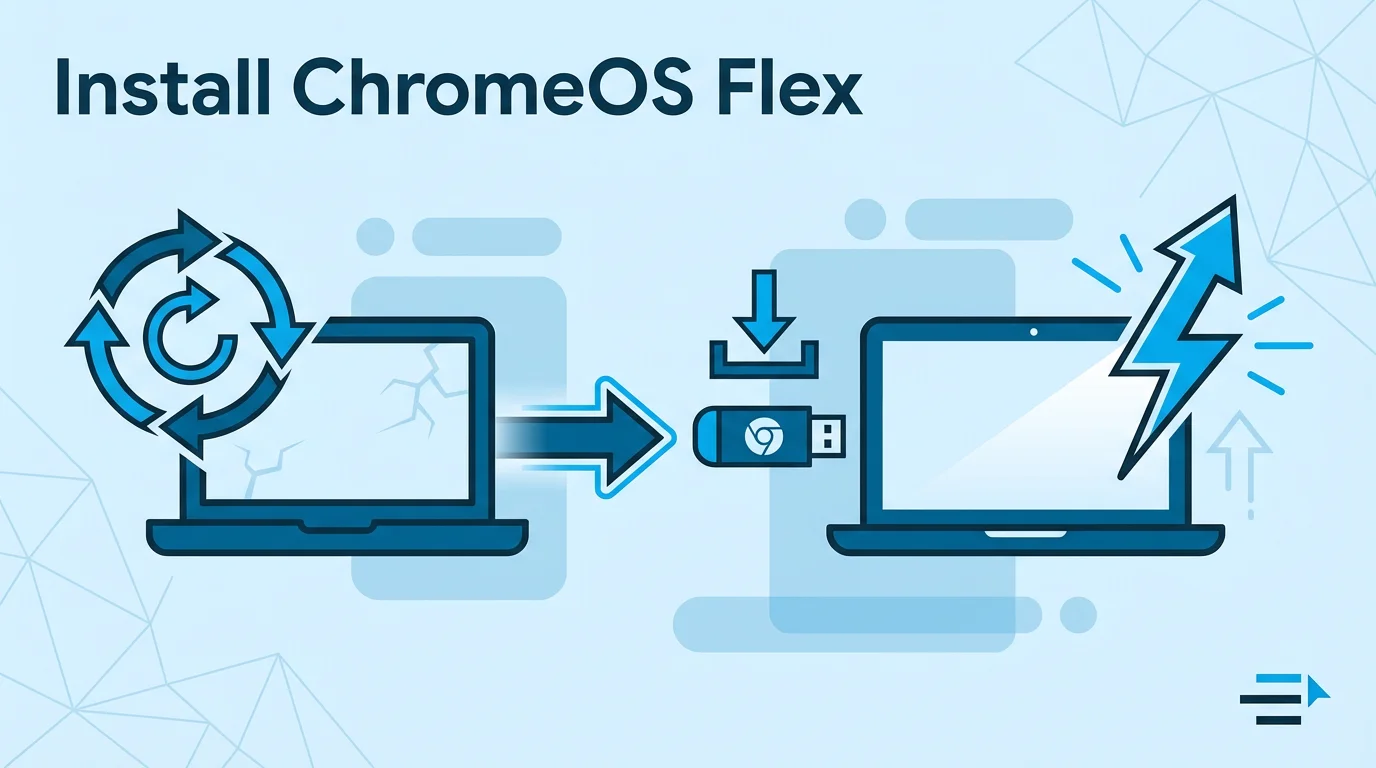

Hidupkan kembali laptop tua dengan ChromeOS Flex gratis.
Minggu lalu, saat membongkar gudang rumah, saya menemukan sebuah laptop Lenovo ThinkPad bangkotan keluaran tahun 2014. Spesifikasinya cukup miris untuk ukuran tahun 2026 ini: RAM cuma 4GB dengan prosesor Intel Celeron generasi purba.
Ketika saya coba nyalakan OS Windows 10 bawaannya, butuh waktu nyaris 5 menit penuh hanya untuk memancing peramban Firefox terbuka. Mengerikan. Namun alih-alih melempar rongsokan logam mulia itu ke tukang loak, saya meracik ramuan penyihir dari Google: ChromeOS Flex.
Sistem operasi turunan Linux yang serba awan (Cloud-first) ini murni bekerja bagai sihir. Setelah instalasi selesai, laptop busuk 10 tahun tersebut bisa me-restart dirinya sendiri hingga siap masuk layar login hanya dalam 12 detik! Mari kita bedah resep membangkitkan drakula elektronik Anda dari kuburnya.
Kenapa Bukan Linux Biasa (Ubuntu/Mint)?
Banyak kolega IT saya menyela: “Kenapa gak pasang Linux Mint XFCE aja? Ringan juga kan?”
- ChromeOS Flex tidak butuh kurva belajar (Learning Curve). Kalau bapak/ibu Anda bisa pakai browser Google Chrome, mereka otomatis bisa pakai OS ini.
- Sinkronisasi mematikan. Login akun Gmail Anda, semua bookmark, kata sandi riwayat, bahkan tab yang terbuka di HP Android langsung sinkron.
- Anti-Virus bawaan (Sandboxing). Sangat sulit merusak OS ini karena ia mengunci akses sistem murni dari penggunanya.
- Tidak bisa menjalankan file
.exeWindows sama sekali. - Tidak (belum) menyokong pemasangan Google Play Store / Aplikasi Android, jadi hanya murni aplikasi berbasis Web (PWA).
Persiapan Tempur Sebelum Instalasi
Siapkan 3 benda pusaka ini:
- Sebuah Flashdisk Kosong minimal bervolume 8 GB.
- PC/Laptop normal lain berbasis Windows atau Mac (untuk membuat alat perakit Bootable).
- Laptop usang si target korban instalasi.
Langkah-langkah Pembuatan Installer
Tahap 1: Pasang Ekstensi Recovery Utility
Nyalakan komputer Windows/Mac normal Anda, buka Google Chrome. Cari ekstensi (Add-on) bernama “Chromebook Recovery Utility” di Chrome Web Store dan pasangkan.
Tahap 2: Bikin Flashdisk Sakti
Tancapkan Flashdisk kosong Anda. Klik ikon Desktop Recovery Utility di bar ekstensi Chrome. Ikuti instuksi layar “Get Started”.
Saat disuruh “Identify your Chromebook”, ketikkan kode model ini secara akurat:
- Pabrik (Manufacturer): Pilih
Google ChromeOS Flex - Produk (Product): Pilih
ChromeOS Flex
Tunggu ekstensinya mengunduh mesin OS-nya dari peladen pusat (berkisar 1 GB) lalu menyuntikkannya ke perut Flashdisk Anda secara otomatis. Ini memakan waktu kurang lebih 10 menitan.
Tahap 3: Hajar Masuk BIOS Laptop Target
Ambil Flashdisk maut Anda, colokkan ke punggung laptop jadul (target instalasi). Nyalakan mesinnya dan segera tabrak tombol kunci konfigurasi BIOS (Biasanya menekan brutal tuts F2, F12, F10, atau DEL tergantung kejenakaan pabrik merk laptop Anda).
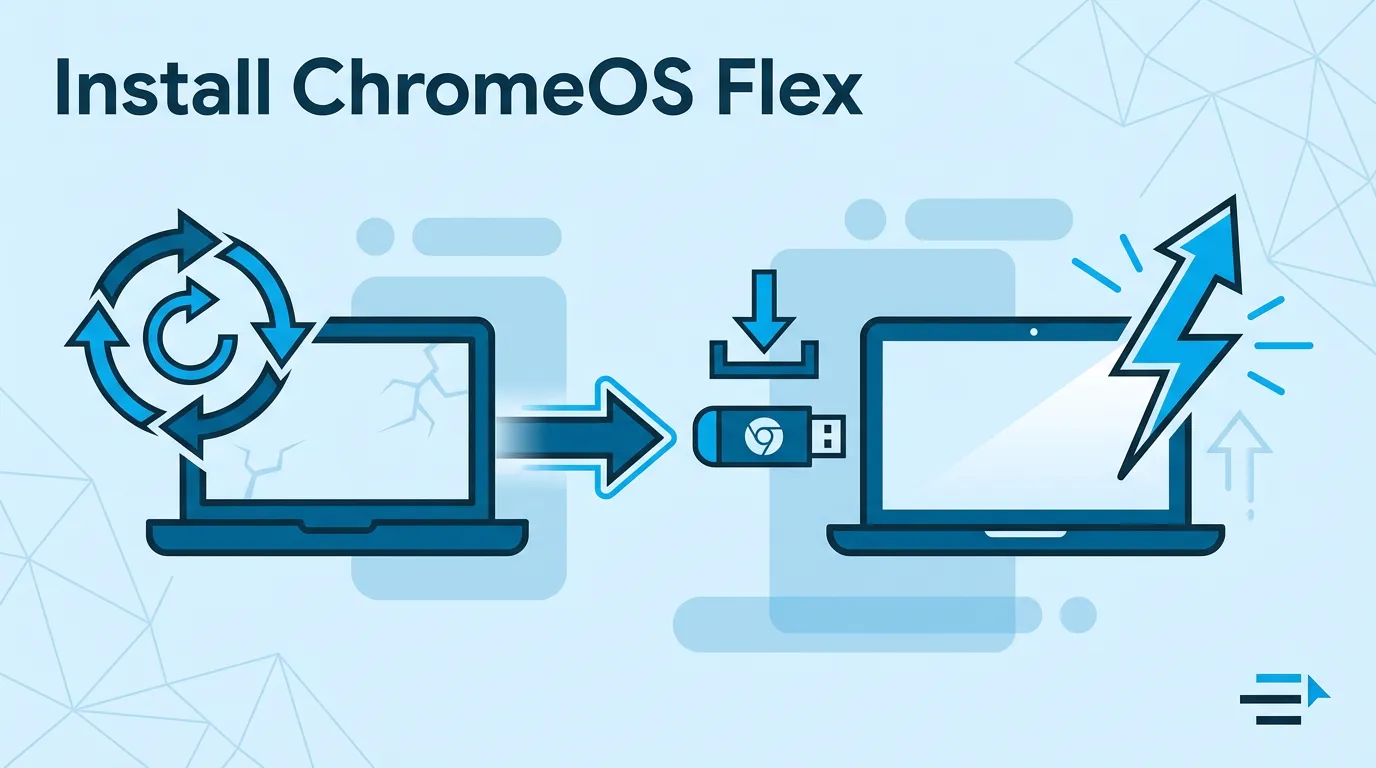
Tahap 4: Ritual Penghapusan Masal
Saat layar memuntahkan logo putih “Chrome”, penderitaan laptop ini resmi di ambang tamat. Anda akan dihadapkan pada dua pilihan:
- “Try it First” (Mencicipi lewat Flashdisk belaka)
- “Install ChromeOS Flex” (Mengahapuskan semua dewa Windows di Hard Drive).
Klik nomer 2 jika Anda 100% rela merelakan semua partisi dokumen yang terperangkap (Mohon jangan lupa lakukan pencadangan data/ Backup dulu sehari sebelumnya).
Mengunci Masa Depan
Biarkan instalasinya mengucur ke dalam cakram Hardisk atau SSD Anda. Sesudahnya, cabut gerbong Flashdisk dan saksikan kebangkitan raksasa pelan itu bernapas dengan gesit. Anda cuma ditugaskan mengetik ulang kata sandi Wi-Fi dan menyetorkan alamat akun Google Gmail resmi Anda.
Tidak ada hal yang lebih nikmat selain menyelamatkan sampah perangkat keras (e-waste) menjadi piranti mesin ketik produktif yang super awet ketahanan baterainya.
Tak Mau Kalah dari Bapak Tua?
Jika laptop jadul saja kini digenjot produktivitas mengetiknya, jangan mau kalah tertinggal info soal taktik cuan menulis dari meja ruang tamu.

Membangun ekosistem digital yang edukatif melalui Sitemas. Berfokus pada inovasi teknologi, AI, dan pengembangan konten kreatif yang berdampak.
Komentar