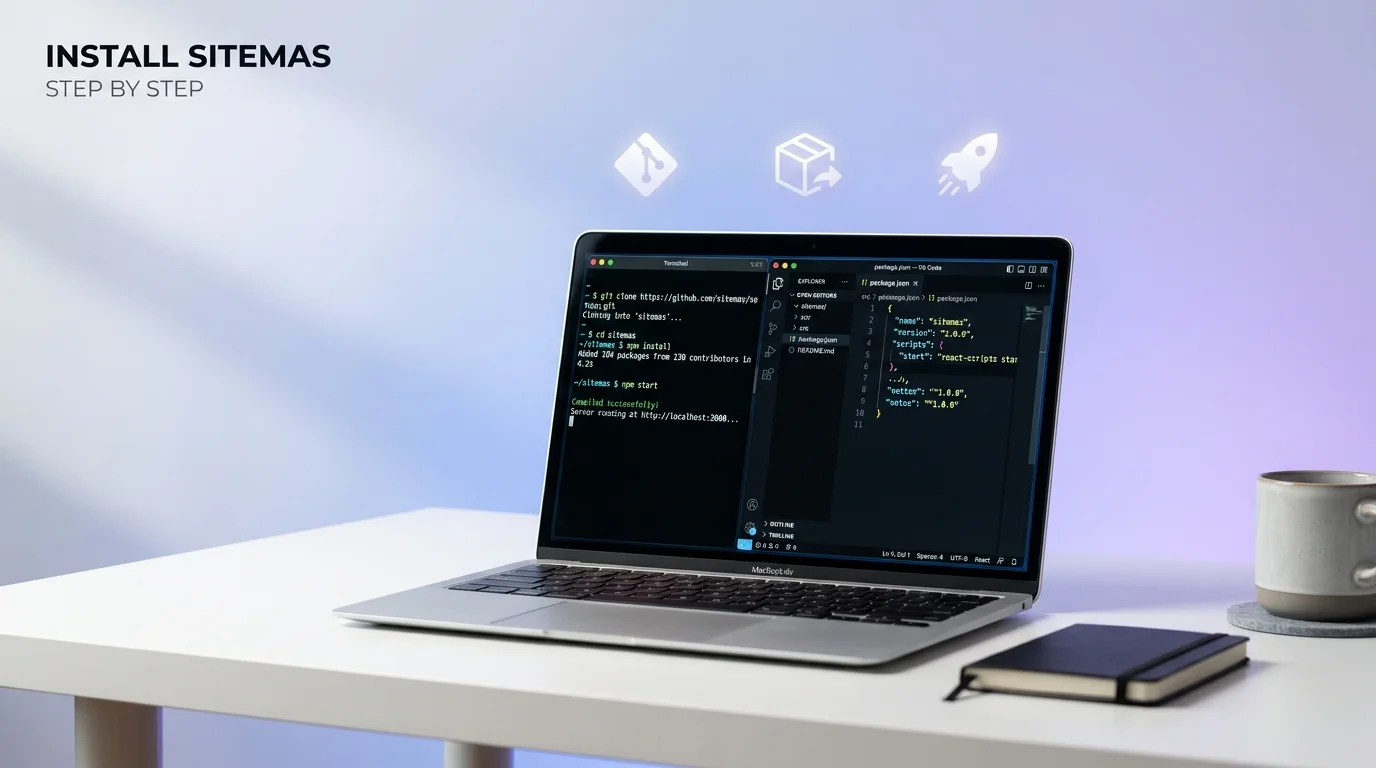

Setelah memastikan semua persyaratan sistem terpenuhi, saatnya menginstal Sitemas di komputer Anda. Panduan ini akan membawa Anda dari nol hingga melihat website berjalan di browser — dalam waktu kurang dari 5 menit.
Sebelum Memulai
Pastikan Anda sudah memiliki:
- ✅ Node.js v18.17.0 atau lebih baru
- ✅ npm v9.0.0 atau lebih baru
- ✅ Git terinstal
- ✅ Code editor (VS Code direkomendasikan)
- ✅ Terminal/Command Prompt
Jika belum menginstal tools di atas, ikuti panduan Persyaratan Sistem terlebih dahulu.
Metode Instalasi
Ada beberapa cara untuk mendapatkan source code Sitemas:
| Metode | Keterangan | Untuk Siapa |
|---|---|---|
| Clone Repository | Download langsung via Git | Developer yang familiar dengan Git |
| Download ZIP | Download arsip dan ekstrak | Pemula yang belum familiar Git |
| Fork Repository | Buat salinan di akun GitHub Anda | Kontributor yang ingin berkontribusi |
Panduan ini akan fokus pada metode Clone Repository yang paling umum digunakan.
Langkah-Langkah Instalasi
Buka Terminal
Buka terminal pilihan Anda:
- Windows: PowerShell atau Windows Terminal
- macOS: Terminal.app atau iTerm2
- Linux: Terminal bawaan distro Anda
Navigasi ke folder tempat Anda ingin menyimpan proyek. Misalnya:
Clone Repository
Clone repository Sitemas dari sumber yang Anda miliki:
Ganti URL dengan URL repository yang Anda terima saat pembelian.
Proses ini akan membuat folder baru bernama sitemas dengan semua source code di dalamnya.
Jika Anda menerima file ZIP, ekstrak ke folder yang diinginkan dan lanjutkan ke langkah berikutnya.
Masuk ke Folder Proyek
Pindah ke folder Sitemas yang baru saja di-clone:
Jika menggunakan VS Code, Anda bisa langsung membuka folder ini:
Install Dependencies
Jalankan npm install untuk mengunduh semua package yang diperlukan:
Proses ini memerlukan koneksi internet dan mungkin memakan waktu 1-3 menit tergantung kecepatan koneksi. Anda akan melihat output seperti:
added 245 packages, and audited 246 packages in 45s

0 vulnerabilities
Folder node_modules akan dibuat berisi semua dependencies.
Jalankan Development Server
Setelah instalasi selesai, jalankan development server:
Anda akan melihat output:
🚀 astro  v5.16.x started in 1324ms

┃ Local    http://localhost:4321/
┃ Network  http://192.168.x.x:4321/
Buka di Browser
Buka browser dan kunjungi:
🎉 Selamat! Anda akan melihat homepage Sitemas berjalan di browser.
Development server mendukung hot reload — setiap perubahan pada file akan otomatis me-refresh browser.
Perintah yang Tersedia
Sitemas menyertakan beberapa npm scripts untuk berbagai keperluan:
| Perintah | Fungsi |
|---|---|
npm run dev | Menjalankan development server dengan hot reload |
npm run build | Build production-ready static files |
npm run preview | Preview hasil build secara lokal |
Development Mode
Gunakan mode ini saat mengembangkan atau menulis konten. Server akan otomatis reload saat Anda menyimpan perubahan.
Production Build
Perintah ini akan:
- Compile semua file Astro ke HTML statis
- Optimize CSS dan assets
- Generate sitemap
- Index konten untuk Pagefind search
- Output ke folder
dist/
Preview Build
Setelah build, gunakan perintah ini untuk melihat hasil production secara lokal sebelum deploy.
Struktur Awal
Setelah instalasi, struktur folder akan terlihat seperti ini:
sitemas/
├── .astro/           # Cache Astro (auto-generated)
├── .git/             # Git repository data
├── .vscode/          # VS Code settings
├── dist/             # Build output (setelah npm run build)
├── node_modules/     # Dependencies (auto-generated)
├── public/           # Static assets
├── src/              # Source code utama
├── .gitignore        # File yang diabaikan Git
├── astro.config.mjs  # Konfigurasi Astro
├── package.json      # Project metadata & scripts
├── README.md         # Dokumentasi proyek
└── tsconfig.json # TypeScript configurationUntuk kustomisasi dasar, Anda hanya perlu fokus pada folder src/ dan file konfigurasi di root. Jangan edit folder yang auto-generated seperti node_modules/ atau .astro/.
Konfigurasi Awal yang Direkomendasikan
Setelah berhasil menjalankan Sitemas, ada beberapa konfigurasi awal yang sebaiknya Anda lakukan:
1. Update Informasi Site
Buka file src/utils/constants.ts dan update informasi dasar:
export const SITE = {
    title: 'Nama Blog Anda',
    description: 'Deskripsi blog Anda',
    url: 'https://domainanda.com',
    author: 'Nama Anda',
    lang: 'id',
    slogan: 'Tagline Anda',
    email: 'email@domain.com',
} as const;
2. Update Domain di astro.config.mjs
export default defineConfig({
    site: 'https://domainanda.com',
    // ... config lainnya
});
3. Hapus Konten Contoh (Opsional)
Folder src/content/blog/ berisi artikel contoh. Anda bisa:
- Menghapusnya dan mulai dari nol
- Menggunakannya sebagai referensi format
- Memodifikasinya sesuai kebutuhan
Troubleshooting
Error: EACCES permission denied
Ini biasanya terjadi di Linux/macOS. Solusi:
Port 4321 sudah digunakan
Jalankan di port berbeda:
npm install sangat lambat
Coba gunakan mirror registry yang lebih dekat:
Kembalikan ke default setelah selesai:
Error: Cannot find module
Hapus node_modules dan install ulang:
Di Windows:
Mengakses dari Device Lain
Development server Sitemas sudah dikonfigurasi untuk dapat diakses dari jaringan lokal. Ini berguna untuk testing di smartphone atau tablet.
- Pastikan komputer dan device di jaringan WiFi yang sama
- Lihat alamat Network di output terminal
- Buka alamat tersebut di browser device (contoh:
http://192.168.1.100:4321)
Di Windows, Anda mungkin perlu mengizinkan Node.js melewati firewall saat pertama kali menjalankan dev server.
Langkah Selanjutnya
Sitemas sudah berjalan! Sekarang saatnya memahami struktur proyek lebih dalam:
Pahami Struktur Folder
Pelajari organisasi file dan folder di Sitemas untuk navigasi yang lebih mudah.
Kesimpulan
Instalasi Sitemas sangat straightforward — hanya membutuhkan 4 perintah utama:
git clone— Download source codecd sitemas— Masuk folder proyeknpm install— Install dependenciesnpm run dev— Jalankan server
Dengan development server berjalan, Anda sudah siap untuk mulai mengeksplorasi dan mengkustomisasi blog Anda. Selamat berkreasi!

Membangun ekosistem digital yang edukatif melalui Sitemas. Berfokus pada inovasi teknologi, AI, dan pengembangan konten kreatif yang berdampak.
Komentar