
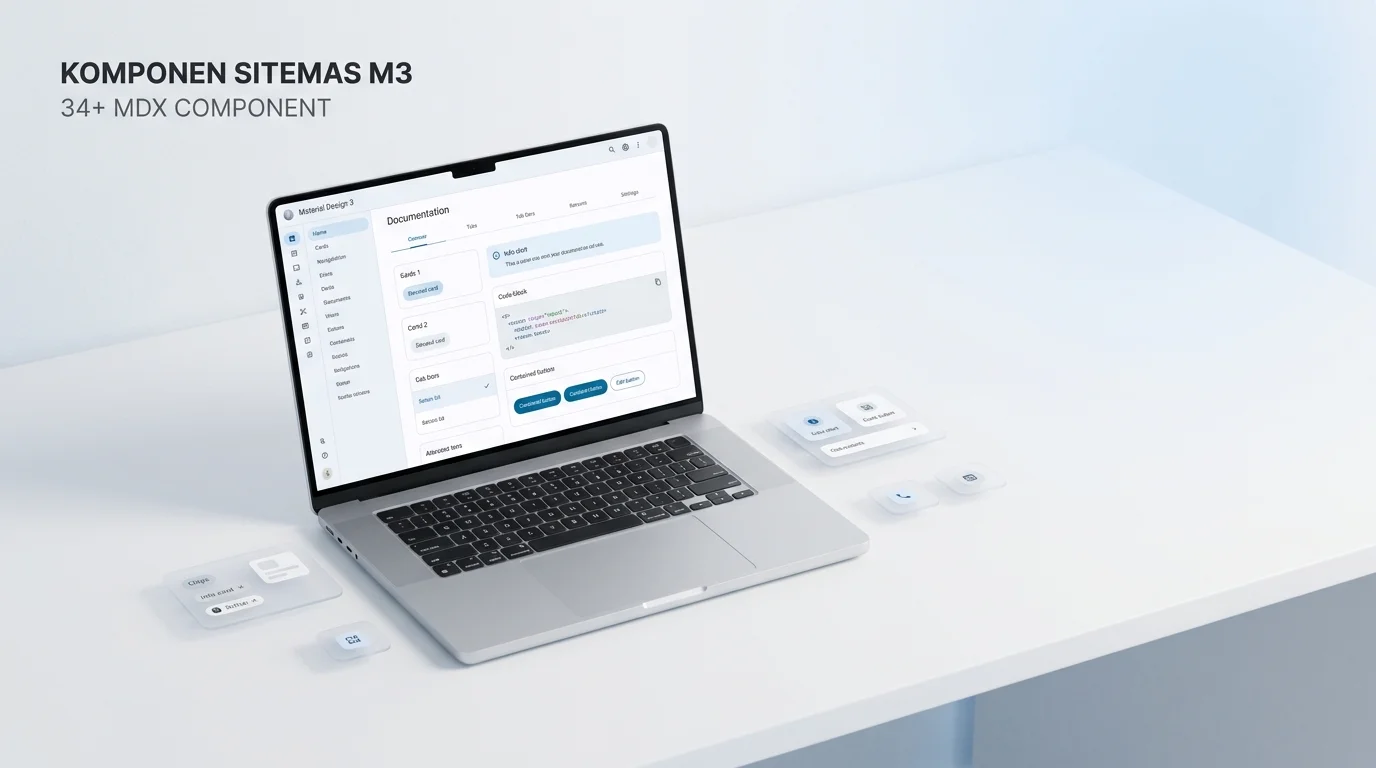

Semua komponen di halaman ini menggunakan Material Design 3 (M3) dengan pure CSS — tanpa Tailwind. Desain mengikuti prinsip M3 Expressive dengan extreme rounded corners untuk feel premium seperti aplikasi native!
Halaman ini berisi dokumentasi lengkap semua komponen yang tersedia untuk menulis artikel di Sitemas. Komponen-komponen ini menggunakan token Material Design 3 seperti --md-sys-shape-corner-*, --md-sys-color-*, dan motion tokens untuk animasi yang smooth.
InfoBox
Komponen untuk menampilkan pesan penting dengan berbagai tipe.
Ini adalah contoh InfoBox dengan tipe info. Gunakan untuk catatan umum.
Ini adalah contoh InfoBox dengan tipe tip. Gunakan untuk saran dan tips.
Ini adalah contoh InfoBox dengan tipe warning. Gunakan untuk peringatan.
Ini adalah contoh InfoBox dengan tipe danger. Gunakan untuk informasi kritis.
Penggunaan
<InfoBox type="info" title="Judul">
  Konten di sini...
</InfoBox>
Badge
Label inline untuk menandai status atau versi.
Tersedia dalam beberapa variasi: Default Info Sukses Peringatan Error
Ukuran kecil: v2.0.0
Penggunaan
<Badge variant="success">Stabil</Badge>
<Badge size="sm" variant="info">v2.0</Badge>
Tabs
Komponen untuk menampilkan konten dalam tab yang bisa diklik.
function hello() {
  console.log("Hello from JavaScript!");
}
function hello(): void {
console.log("Hello from TypeScript!");
}def hello():
print("Hello from Python!")Penggunaan
<Tabs tabs={["Tab 1", "Tab 2"]}>
  <TabPanel index={0}>Konten tab 1</TabPanel>
  <TabPanel index={1}>Konten tab 2</TabPanel>
</Tabs>
Accordion
Komponen collapsible untuk menyembunyikan/menampilkan konten.
Apa itu Astro?
Astro adalah framework web modern yang memungkinkan kamu membangun website yang cepat dengan menggunakan JavaScript sesedikit mungkin di sisi klien.
Mengapa menggunakan MDX?
MDX memungkinkan kamu menulis komponen JSX di dalam file Markdown. Ini memberikan fleksibilitas untuk membuat konten yang lebih interaktif.
Penggunaan
<Accordion title="Judul Section">
  Konten yang bisa di-collapse...
</Accordion>
CodeBlock
Komponen untuk menampilkan blok kode dengan fitur tambahan seperti judul file, label bahasa, dan line numbers.
const greeting = "Hello World!";
console.log(greeting);

function add(a, b) {
  return a + b;
}
Penggunaan
<CodeBlock title="filename.ts" lang="typescript" showLineNumbers={true}>
  ```typescript
  // Kode di sini...
  ```
</CodeBlock>
Props:
title(optional): Menampilkan nama file atau judul.lang(optional): Menampilkan label bahasa (misal: JS, TS, PY).showLineNumbers(optional): Menampilkan nomor baris (true/false).
Steps
Komponen untuk menampilkan langkah-langkah tutorial dengan timeline.
Install Dependencies
Jalankan perintah berikut untuk menginstall semua dependencies yang diperlukan.
npm installKonfigurasi
Buat file konfigurasi di root project.
export default {
  site: 'https://example.com'
}
Jalankan Development Server
Mulai development server untuk melihat hasilnya.
npm run devPenggunaan
<Steps>
  <Step title="Langkah 1">Konten langkah 1</Step>
  <Step title="Langkah 2">Konten langkah 2</Step>
</Steps>
LinkCard
Komponen untuk menampilkan link sebagai card dengan preview.
Penggunaan
<LinkCard
  href="https://example.com"
  title="Judul Link"
  description="Deskripsi singkat"
/>
CardGrid
Grid layout untuk menampilkan beberapa card.
Dokumentasi
Panduan lengkap dan referensi API untuk developer.
Tutorial
Step-by-step tutorial untuk berbagai topik.
Insight
Artikel dan pembahasan mendalam tentang teknologi.
Resources
Kumpulan resource dan tools yang berguna.
Penggunaan
<CardGrid cols={2}>
  <Card title="Card 1">Konten card 1</Card>
  <Card title="Card 2">Konten card 2</Card>
</CardGrid>
CompareTable
Tabel perbandingan dua opsi secara side-by-side.
| React | Vue |
|---|---|
| Virtual DOM | Virtual DOM |
| JSX | Template / JSX |
| One-way binding | Two-way binding |
| Large ecosystem | Growing ecosystem |
Penggunaan
<CompareTable
  headers={["Opsi A", "Opsi B"]}
  rows={[
    ["Fitur 1A", "Fitur 1B"],
    ["Fitur 2A", "Fitur 2B"],
  ]}
  highlightWinner="left"
/>
FileTree
Komponen untuk menampilkan struktur direktori project.
- src
- components
- mdx
-
- content
- blog
-
- styles
- global.css
- article.css
-
-
- astro.config.mjs
- package.json
Penggunaan
<FileTree tree={[
  { name: "src", children: [
    { name: "components", children: [
      { name: "Button.astro", highlight: true }
    ]}
  ]},
  { name: "package.json" }
]} />
Figure
Komponen untuk menampilkan gambar dengan lightbox dan caption opsional di bawah gambar.

Penggunaan
import Figure from '@/components/mdx/Figure.astro';
import gambar from './gambar.png';

<Figure
  src={gambar}
  alt="Deskripsi gambar"
  caption="Caption opsional"
/>
Gallery
Komponen untuk menampilkan galeri gambar dengan scroll horizontal dan lightbox navigasi.
Klik gambar untuk membuka lightbox. Gunakan tombol ↠→ atau keyboard arrow keys untuk navigasi antar gambar.
Penggunaan
import Gallery from '@/components/mdx/Gallery.astro';
import gambar1 from './gambar1.png';
import gambar2 from './gambar2.png';

<Gallery
  id="unique-gallery-id"
  images={[
    { src: gambar1, alt: "Gambar pertama" },
    { src: gambar2, alt: "Gambar kedua" },
  ]}
/>
VideoEmbed
Komponen untuk embed video YouTube secara responsive.
Penggunaan
<VideoEmbed
  url="https://youtube.com/watch?v=xxxxx"
  title="Judul Video"
/>
Typography Bawaan
Selain komponen di atas, artikel juga mendukung styling typography bawaan:
Headings
Heading level 2, 3, dan 4 otomatis di-style dengan aksen teal.
Lists
Unordered list:
- Item pertama dengan bullet teal
- Item kedua
- Item ketiga
Ordered list:
- Langkah pertama dengan badge nomor
- Langkah kedua
- Langkah ketiga
Blockquote
Ini adalah contoh blockquote dengan styling premium. Quote akan ditampilkan dengan border accent dan ikon kutip.
— Nama Penulis
Inline Code
Gunakan inline code untuk menampilkan kode dalam teks.
Keyboard Shortcuts
Tekan Ctrl + S untuk menyimpan.
Highlighted Text
Gunakan tag <mark> untuk menandai teks penting dalam paragraf.
Abbreviations
Hover pada HTML atau CSS untuk melihat kepanjangannya.
Definition Lists
- Astro
- Framework web modern untuk membangun website cepat dengan island architecture.
- MDX
- Format yang menggabungkan Markdown dengan komponen JSX.
Tables
| Fitur | Status | Deskripsi |
|---|---|---|
| InfoBox | ✅ | Callout boxes |
| Tabs | ✅ | Tabbed content |
| Steps | ✅ | Tutorial timeline |
Button
Komponen Call to Action (CTA) dengan berbagai varian styling premium.
Download Premium Template
Penggunaan
<Button href="https://example.com" variant="gradient" size="lg">
  Download Sekarang
</Button>
Props:
variant:primary(default),secondary,outline,gradient,danger.size:sm,md(default),lg.icon: SVG string untuk icon (opsional).fullWidth:trueuntuk lebar penuh.
ProsCons
Komponen untuk menampilkan perbandingan Kelebihan (Pros) dan Kekurangan (Cons), cocok untuk artikel review.
- Desain Modern & Responsive
- Performa Cepat dengan Astro
- SEO Optimized
- Perlu pengetahuan dasar React/JSX
- Tidak ada database bawaan
Penggunaan
<ProsCons>
  <ul slot="pros">
    <li>Kelebihan 1</li>
    <li>Kelebihan 2</li>
  </ul>
  <ul slot="cons">
    <li>Kekurangan 1</li>
    <li>Kekurangan 2</li>
  </ul>
</ProsCons>
Timeline
Komponen untuk menampilkan roadmap, changelog, atau sejarah dalam format vertical timeline.
Fase 1: Inisiasi
Peluncuran versi beta dengan fitur dasar blog dan dokumentasi.
Fase 2: Ekspansi
Penambahan fitur premium seperti User Dashboard dan integrasi payment gateway.
Fase 3: Ekosistem
Membangun ekosistem plugin dan template marketplace.
Penggunaan
<Timeline>
  <TimelineItem date="Q1 2024" title="Milestone A">
    Deskripsi pencapaian...
  </TimelineItem>

  <TimelineItem date="Q2 2024" title="Milestone B">
    Deskripsi pencapaian...
  </TimelineItem>
</Timeline>
AudioPlayer
Komponen untuk memutar audio (podcast atau rekaman artikel) dengan tampilan custom.
Podcast Episode 1: Intro to MDX
Durasi: 05:30
Penggunaan
<AudioPlayer
  src="/path/to/audio.mp3"
  title="Judul Audio"
  description="Deskripsi singkat"
/>
FAQ
Komponen Accordion khusus untuk Frequently Asked Questions yang otomatis menghasilkan JSON-LD Schema Markup untuk SEO (agar muncul di Google Search Result).
Apakah template ini SEO Friendly?
Ya, template ini sudah dioptimasi untuk Core Web Vitals dan SEO Structure.
Berapa harganya?
Template ini gratis untuk digunakan dan dimodifikasi.
Penggunaan
<FAQ
  items={[
    {
      q: "Pertanyaan 1",
      a: "Jawaban 1"
    },
    {
      q: "Pertanyaan 2",
      a: "Jawaban 2"
    }
  ]}
/>
AuthorSignature
Komponen profil penulis yang menarik untuk diletakkan di akhir artikel.
Penggunaan
Changelog
Komponen Riwayat Perubahan dengan desain MD3 premium. Menggunakan card-based layout dengan badge icons dan visual hierarchy yang jelas. Cocok untuk dokumentasi software atau update log.
Versi Rilis
2 Rilis- Dukungan Dark Mode otomatis
- Perbaikan layout pada mobile
- Optimasi font loading
- Menghapus jQuery dependensi
- Fungsi Legacy API
Penggunaan
<Changelog
  title="Update Log"
  versions={[
    {
      version: "v2.0",
      date: "2024-03-20",
      changes: [
        { type: "added", content: "Fitur Baru" },
        { type: "fixed", content: "Perbaikan Bug" }
      ]
    }
  ]}
/>
Tipe Perubahan: added, fixed, changed, removed, deprecated.
Highlight
Komponen untuk menandai/highlight teks dengan berbagai variasi warna.
Tersedia warna: Default Yellow Green Blue Pink
Penggunaan
<Highlight color="yellow">Teks yang di-highlight</Highlight>Props:
color:default,yellow,green,blue,pink,accent
Tooltip
Komponen inline untuk menampilkan informasi tambahan saat hover.
Ini adalah teks dengan tooltip yang bisa diklik. Kamu juga bisa menggunakan posisi bawah .
Penggunaan
<Tooltip text="Informasi tambahan" position="top">
  Teks yang di-hover
</Tooltip>
Props:
text: Konten tooltip yang akan ditampilkanposition:top(default),bottom
Spoiler
Komponen untuk menyembunyikan konten yang bisa dibuka dengan klik.
Ini adalah konten rahasia yang tersembunyi! 🎉
Kamu bisa memasukkan markdown, kode, dan elemen lainnya di dalam spoiler.
Jawaban yang benar adalah Astro - framework web modern dengan island architecture!
Penggunaan
<Spoiler label="Klik untuk membuka">
  Konten tersembunyi di sini...
</Spoiler>
Props:
label: Label tombol (default: “Klik untuk membuka”)
KeyboardShortcut
Komponen untuk menampilkan kombinasi keyboard dengan styling visual.
Untuk menyimpan file, tekan Ctrl + S . Untuk membuka terminal, gunakan Ctrl + Shift + T .
Shortcut lainnya: ⌘ + K atau Alt + F4
Penggunaan
<KeyboardShortcut keys={["Ctrl", "Alt", "Del"]} />Props:
keys: Array string untuk setiap tombol keyboard
Lightbox
Gambar yang bisa di-zoom dengan overlay fullscreen.
Penggunaan
<Lightbox
    src="/path/to/image.jpg"
    alt="Deskripsi gambar"
    caption="Caption opsional"
/>
Props:
src: URL gambar (required)alt: Alt text untuk aksesibilitascaption: Caption di bawah gambar
Footnote
Catatan kaki dengan popup hover untuk referensi akademis.
Ini adalah contoh teks dengan footnote Ini adalah penjelasan dari footnote pertama yang muncul saat hover. yang bisa dihover untuk melihat detailnya.
Kamu juga bisa menambahkan Footnote kedua dengan informasi tambahan yang relevan untuk pembaca. lebih dari satu footnote dalam satu paragraf.
Penggunaan
Teks dengan footnote<Footnote id="1">Isi footnote di sini.</Footnote> yang bisa dihover.Props:
id: ID unik untuk footnote (required)- Konten footnote diletakkan di dalam tag
MermaidDiagram
Diagram flowchart/sequence menggunakan Mermaid.js.
graph LR
  A[Develop] --> B[Test]
  B --> C{Pass?}
  C -->|Yes| D[Deploy]
  C -->|No| A
  D --> E[Monitor]
Penggunaan
<MermaidDiagram title="Judul Diagram">
graph TD
    A[Start] --> B[Process]
    B --> C[End]
</MermaidDiagram>
Props:
title: Judul diagram (opsional)- Konten diagram menggunakan sintaks Mermaid.js
Quiz
Komponen quiz interaktif untuk engagement pembaca.
Quiz: Pemahaman Astro
1/2Apa format file utama di Astro?
.astro adalah format file utama di Astro yang menggabungkan HTML, CSS, dan JavaScript.
Astro menggunakan konsep apa?
Astro menggunakan Island Architecture yang memungkinkan partial hydration untuk performa maksimal.
Penggunaan
<Quiz
    title="Judul Quiz"
    questions={[
        {
            question: "Pertanyaan?",
            options: ["A", "B", "C", "D"],
            correct: 0,
            explanation: "Penjelasan jawaban"
        }
    ]}
/>
Props:
title: Judul quizquestions: Array objek dengan question, options, correct (index), explanation
CodeHighlight
Code block dengan line highlighting dan nomor baris.
function greet(name) {
  const message = `Hello, ${name}!`;
  console.log(message);
  return message;
}
Penggunaan
<CodeHighlight
    language="javascript"
    filename="file.js"
    highlight="1,3-5"
    showLineNumbers={true}
>
// kode di sini
</CodeHighlight>
Props:
language: Bahasa pemrogramanfilename: Nama file (opsional)highlight: Baris yang di-highlight (misal: “1,3-5,8”)showLineNumbers: Tampilkan nomor baris (default: true)
Terminal
Mockup terminal untuk tutorial command line yang lebih otentik.
npm create astro@latest
astro v4.0.0 Launch sequence initiated.
â—¼ dir Using current directory
â—¼ tmpl Using blog template
✔ Project created!
npm run dev
Penggunaan
<Terminal title="Terminal Title">
    <p class="command">echo "Hello World"</p>
    <p class="output">Hello World</p>
</Terminal>
Team
Menampilkan profil tim atau kontributor dengan gaya kartu filled.
Sarah Doe
UI/UX Designer
Crafting beautiful interfaces.
Penggunaan
<Team
    members={[
        {
            name: "Nama",
            role: "Role",
            avatar: "/path/to/image.jpg",
            bio: "Deskripsi singkat",
            socials: [{ name: "Twitter", url: "#" }]
        }
    ]}
/>
Pricing
Tabel harga dengan desain card filled tanpa border outline.
Pro
Untuk professional
- Unlimted Projects
- Priority Support
- Advanced Analytics
Penggunaan
<Pricing
    plans={[
        {
            name: "Plan Name",
            price: "$99",
            description: "Desc",
            buttonText: "Buy",
            buttonLink: "#",
            featured: true, // Highlight featured plan
            features: [
                { text: "Feature 1", included: true },
                { text: "Feature 2", included: false }
            ]
        }
    ]}
/>
BeforeAfter
Slider interaktif untuk membandingkan dua gambar.
 Original Redesign
 Penggunaan
import imgBefore from './before.jpg';
import imgAfter from './after.jpg';

<BeforeAfter
    beforeImage={imgBefore.src}
    afterImage={imgAfter.src}
    beforeLabel="Sebelum"
    afterLabel="Sesudah"
/>
Download Card
Kartu download yang menonjol untuk lead magnet atau resource file.
Template Blog v2.0
Versi terbaru dengan fitur premium
Dokumentasi Teknis
Panduan lengkap penggunaan
Penggunaan
<DownloadCard
    title="Judul File"
    subtitle="Deskripsi singkat"
    filename="nama-file.zip"
    filesize="10 MB"
    format="ZIP" // ZIP, PDF, DOC, XLS
    link="/downloads/file.zip"
/>
Call To Action (CTA)
Box promosi yang persuasif untuk konversi.
Siap Mengembangkan Karir?
Gabung dengan masterclass premium kami dan pelajari teknik coding modern dari ahlinya.
Jangan Lewatkan Promo!
Dapatkan diskon 50% untuk pembelian template sebelum akhir bulan ini.
Penggunaan
<CallToAction
    title="Judul CTA"
    description="Deskripsi penawaran yang menarik."
    buttonText="Tombol Aksi"
    buttonLink="#"
    type="accent" // default, accent, warning
/>
SeriesNavigation
Komponen untuk navigasi antar bagian dalam seri artikel multi-part. Menampilkan daftar semua artikel dalam seri dan navigasi prev/next.
Komponen ini hanya berfungsi jika artikel memiliki field series di frontmatter dan ada minimal 2 artikel dengan nama series yang sama.
Contoh Frontmatter
---
title: "Docker Mastery Part 1: Dasar Container"
series: "Docker Mastery"
---
Penggunaan
import SeriesNavigation from '@/components/mdx/SeriesNavigation.astro';


<SeriesNavigation series="Docker Mastery" />
Props
| Prop | Type | Required | Deskripsi |
|---|---|---|---|
series | string | ✅ | Nama seri artikel (harus sama persis dengan field series di frontmatter) |
Fitur
- Menampilkan navigasi Sebelumnya dan Selanjutnya
- Daftar semua bagian dalam seri dengan highlight bagian aktif
- Link ke halaman index seri (
/series/[slug]) - Progress indicator (Bagian X dari Y)
Kesimpulan
Dengan menggunakan 34+ komponen Material Design 3 di atas, kamu bisa membuat artikel yang lebih menarik, interaktif, dan profesional di Sitemas. Setiap komponen mengikuti prinsip desain M3:
- Extreme Rounded Corners — Menggunakan
--md-sys-shape-corner-extra-large(40px) untuk feel premium - Surface Hierarchy — Menggunakan container levels untuk depth tanpa shadow berlebihan
- M3 Motion — Animasi dengan emphasized easing untuk transisi yang natural
- Pure CSS — Performa maksimal tanpa framework CSS eksternal
Citation
Menampilkan daftar referensi atau sumber bacaan dengan gaya yang bersih tanpa outline.
Penggunaan
<Citation
    items={[
        {
            url: "https://example.com",
            title: "Judul Artikel",
            author: "Nama Penulis",
            year: "2024",
            publication: "Nama Website"
        }
    ]}
/>
Membangun ekosistem digital yang edukatif melalui Sitemas. Berfokus pada inovasi teknologi, AI, dan pengembangan konten kreatif yang berdampak.
Komentar